
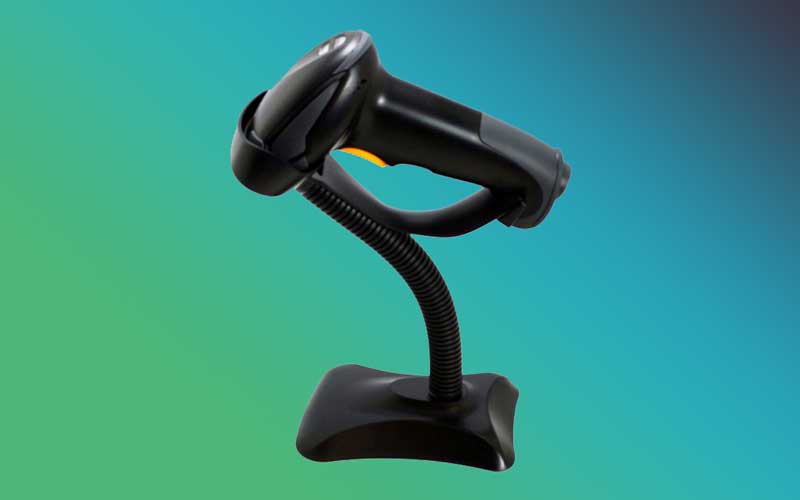
تنظیمات بارکد اسکنر 2100DW
در این مقاله تنظیمات دستگاه بارکد اسکنر مدل 2100DW را بررسی خواهیم کرد. با ما همراه باشید
- ریست فکتوری : برای ریست فکتوری کردن دستگاه صفحه 4 دفترچه راهنمای دستگاه را باز کرده، بارکد Start configuration را اسکن کرده و سپس بارکد set all default را اسکن کنید و بعد end configuration را اسکن میکنیم، دستگاه به حالت کارخانه برمی گردد.
- حذف enter (ماندن در همان سطر) : برای این کار صفحه 8 دفترچه راهنمای دستگاه را باز کرده Start configuration را اسکن میکنید، بارکد none را اسکن کرده و سپس بارکد end configuration را اسکن میکنیم
- حالت auto scan : در صفحه 14 دفترچه راهنمای دستگاه ، ابتدا بارکد Start configuration را اسکن کرده و سپس بارکد auto scan را در پایین صفحه اسکن میکنید. و در نهایت بارکد end configuration را اسکن کنید، با تکان دادن دستگاه روی بارکد، بارکد اسکن میشود، همچنین میتوانید با ثابت نگه داشتن دستگاه، و آوردن بارکد تا فاصله 30 سانتی بارکد اسکنر، بارکد مورد نظر بدون نیاز به فشردن دکمه دستگاه، بارکد اسکن میشود
- افزودن کاراکتر به بارکد: برای انجام این کار، لازم است به صفحه 18 دفترچه رفته و بارکد Start configuration را اسکن کنید، سپس برای افزودن کاراکتر به ابتدای بارکد مورد نظر، preamble setting و برای افزودن کاراکتر به انتهای بارکد مورد نظر postamble setting را اسکن کرده و به صفحه 51 دفترچه مراجعه کنید، و از جدول حاضر، کاراکتر مورد نظر را انتخاب کرده و با استفاده از بارکد ها، آن کاراکتر را اضفه کنید و در نهایت بارکد end configuration را اسکن میکنید.
برای مثال: برای اضافه کردن بارکد کاراکتر اسلش ( / ) در ابتدا روال زیر را طی می کنیم
در صفحه 18 (Start configuration ) را اسکن کنید و در صفحه 18 دفترچه (preamble setting) را اسکن کنید و در صفحه 51 ، بارکد 2 و سپس بارکد F را اسکن کنید و سپس endconfiguration

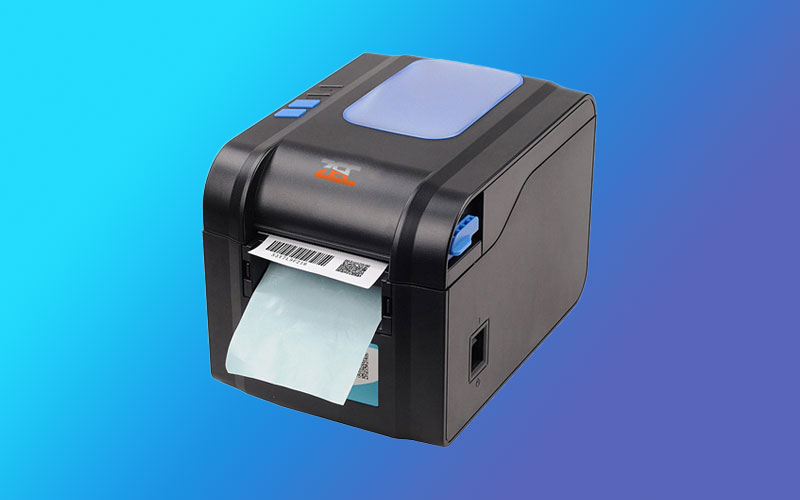
چگونه self-test یا تست دستی بگیریم؟
Self-Test(تست دستی)
برای گرفتن تست دستی از دستگاه طبق موارد زیر عمل میکنیم:
1.پرینتر را خاموش کرده.
2.مطمئن شوید که رول حرارتی یا لیبل حرارتی درون دستگاه درست جای گذاری و درب بالایی دستگاه بسته شده باشد.
3.دکمه FEED را نگه داشته و همزمان دستگاه را روشن میکنیم ،زمانی که Self-Test خارج شد دکمه FEED را رها میکنیم.
Gap Sensor Calibration(سنسور تشخیص فاصله بین لیبل)
زمانی که لیبل حرارتی جدیدی درون دستگاه قرار بگیرد لازم است تا سنسور Gap دستگاه یکبار جهت شناسایی فاصله بین لیبل ها تنظیم شود
برای انجام این کار طبق موارد زیر عمل میکنیم:
- پرینتر خود را خاموش کنید.
- مطمئن شوید که رول حرارتی یا لیبل حرارتی درون دستگاه درست جای گذاری شده و درب بالایی دستگاه بسته شده باشد.
- دکمه PAUSE را نگه داشته و همزمان دستگاه را روشن میکنیم،پرینتر به صورت خودکار فاصله بین لیبل ها را شناسایی کرده و در حافظه خود ذخیره میکند سپس دکمه PAUSE را رها میکنیم.
Reset Factory ( بازنشانی به حالت اولیه کارخانه)
برای بازنشانی طبق موارد زیر عمل میکنیم:
1.دستگاه را خاموش کرده.
2.دکمه PAUSE و FEED را همزمان نگه داشته و دستگاه را روشن کرده و پس از ده ثانیه (چراغ EROR دستگاه به رنگ قرمز روشن و خاموش میشود و بعد از آن چراغ پاور به رنگ آبی درمیاید) انگشت های خود را از روی دکمه ها رها نموده.
تغییر حالت از روی لیبل به رول حرارتی
1.دستگاه را خاموش کرده.
2.دکمه PAUSE را نگه داشته و همزمان دستگاه را روشن میکنیم پس از مدت شش ثانیه انگشت خود را از روی دکمه رها نموده سپس میتوانید با زدن دکمه FEED حالت کاربری دستگاه را از چاپگر لیبل به فیش پرینتر(فیش پرینتر به لیبل پرینتر)تغییر کرده و پس از انجام تنظیمات برای اعمال تغییرات دستگاه را خاموش کرده و سپس دوباره دستگاه را روشن میکنیم.
نشانگرها و دکمه ها
چاپگر دارای دو نشانگر (نشانگر روشنایی با نور آبی و نشانگر خطا با نور قرمز) و دو دکمه (توقف و جلو دهنده) است.
نگهداری
برای تمیز کردن هد دستگاه طبق موارد زیر عمل میکنیم:
برای اطمینان از کیفیت چاپ لطفاً این بخش اصلی را برای حفظ چاپگر در شرایط مناسب و افزایش عمر ادامه دهید:
لطفا از موارد زیر در جهت تمیز کردن هد دستگاه استفاده کنید:
- گوش پاک کن
- پارچه بدون پرز
- برس وکیوم
نکته:
- همیشه هنگام تمیز کردن هد،پرینتر را خاموش کنید.
- هد دستگاه را با دست لمس نکنید.از اجسام تیز در جهت تمیز کردن هد استفاده نکنید،در غیر این صورت امکان دارد هد دستگاه و رولر(خارج کننده لیبل)و یا سنسور آسیب ببیند.
- لطفا از الکل 100% استفاده کنید.لطفا از الکل طبی،گازولین،استون استفاده نکنید،ممکن است هد دستگاه آسیب ببیند.
- بعد از تمیز کردن هد،دستگاه را یک بار کالیبره کنید.
- فقط در زمانی از دستگاه استفاده کنید و دستگاه را روشن کنید که الکل کاملا محو شده باشد.
اطلاعات کاربری دستگاه ZP200
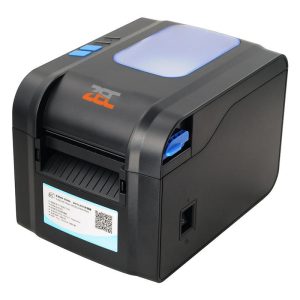
- این دستگاه در حالت Peeler در دو کارایی Tear Off و Peel Off کار میکند.
- دستگاه در نوع عادی(لیبل در پوست کن قرار نگرفته) فقط در حالت Tear Off کار میکند.
- در حالت Peel Off چاپ بین دو لیبل افتاده و دستگاه Eror داده و از کار می افتد.
- با خاموش کردن سوییچ 7 در زیر برد دستگاه Feed Back لیبل به صورت تک عددی تغییر میکند،در هنگام روشن کردن دستگاه به علت اینکه دستگاه Auto Calibre می باشد مقداری لیبل از دستگاه خارج و به همان مقدار لیبل خارج شده و به داخل دستگاه برمیگردد.
روش استفاده از Peeler (پوست کن) دستگاه: ZP200
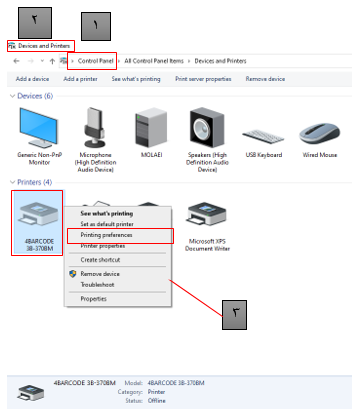
- Control Panel را باز کرده.
- Device And Printer را باز میکنیم.
- بر روی آیکون ساخته شده دستگاه به اسم 3B-370BM کلیک راست کرده و Printer Properties را باز میکنیم.
- در کادر باز شده آیکون General بر روی Pereferences کلیک کرده.
- آیکون Stock را باز کرده و در قسمت Post Print Action از حالت Tear Off بر روی Peel Off می گذاریم.

برای دانلود و نصب درایور دستگاه zp200 می توانید اینجا کلیک کنید.