
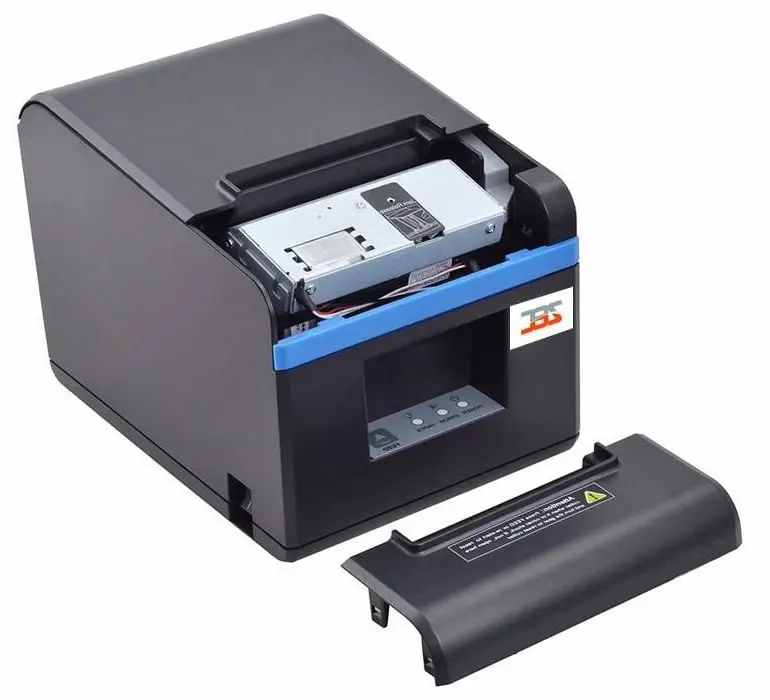
مشکلات و آموزش تعمیر فیش پرینتر
در این مقاله به مشکلاتی که باعث خرابی فیش پرینتر می شوند و راه های نگهداری و تعمیر فیش پرینتر برای افزایش طول عمر دستگاه ها می پردازیم.
خرابی پرینتر فیش زن اغلب به دلیل وجود مشکلاتی در هد، کاتر، غلتک بالا و یا برد دستگاه اتفاق می افتد.
هد از میلیونها پیکسل تشکیل شده است که بر اثر حرارت اطلاعات را روی کاغذ چاپ میکند. درصورتیکه پیکسلهایی از هد مشکل پیدا کند چاپ بهصورت کامل انجام نمیشود و یا کلاً چاپ سفید تولید میکند که در این صورت اصطلاح سوختن هد به کار میرود.
غلتک بالای درب دستگاه بسیار حساس است و نباید روی آن خط و خش ایجاد شود. همچنین به تیغه بالای آن که مخصوص کاتر هست، هیچوقت با چاقو و یا پیچگوشتی فشار وارد نکنید.
مشکل دیگر فیش پرینترها خرابی کاتر دستگاه است. در این مواقع وقتی فیش تا نصفه بالا میآید بوق ارور میزند و کاغذ را بیرون نمیدهد و اگر برای بررسی علت آن با استفاده از شاسی کنار دستگاه اقدام به باز کردن درب نمایید متوجه میشوید که درب فیش پرینتر باز نمیشود. علت آن این است که تیغهٔ کاتر بهصورت گیوتین بیرون میآید و کاغذ را برش میدهد. اما درصورتیکه سنسور داخل کاتر یا همان میکروسوئیچ از کار بیفتد یا بسوزد، گیوتین بین تیغهٔ کاتر و محفظهٔ در گیر میکند و از باز شدن در جلوگیری میکند.
توجه: بههیچعنوان از پیچگوشتی یا چاقو برای باز شدن در استفاده نکنید .
برای باز کردن درب دستگاه در این حالت قسمت محفظه ی جلوی فیش پرینتر (که بهصورت کشویی هست) را باز کنید و چرخدندهای که جلوی کاتر قرار دارد را با دست در جهتی که تیغه کاتر به سمت داخل هدایت شود بچرخانید. در این صورت با کوچکترین اشاره به شاسی پرینتر درب دستگاه باز میشود.
سپس برای تعمیر کاتر و میکروسوئیچ دستگاه را به نمایندگی مجاز تعمیر فیش پرینتر ارسال نمایید.

تعمیر فیش پرینتر
روشهای نگهداری از فیش پرینتر
برای این که تعداد دفعات تعمیر فیش پرینتر را به حداقل برسانید، میتوانید برای محافظت و نگهداری از آن اقدامات زیر را انجام دهید:
نگهداری منظم: فیش پرینتر را در شرایط مناسب نگهداری کنید. این شامل تمیز کردن منظم دستگاه، جلوگیری از ورود گرد و غبار و سایر ذرات مضر به دستگاه و استفاده در دمای مناسب است.
استفاده صحیح: فیش پرینتر را با رعایت دستورالعملهای تولید کننده استفاده کنید. به طور مثال، از استفاده از کاغذ مناسب و از استفاده از مواد شیمیایی قوی بر روی دستگاه خودداری کنید.
به روزرسانی نرمافزار: به روزرسانی نرمافزارهای مورد استفاده در فیش پرینتر را به روز نگه دارید. این شامل درایورها و برنامههای کاربردی است. به روزرسانیها ممکن است شامل اصلاحیههای امنیتی و بهبود عملکرد باشد.
از اطلاعات موجود در فیش پرینتر پشتیبانگیری منظم انجام دهید. این کار میتواند در صورت خرابی دستگاه، از از دست رفتن اطلاعات مهم جلوگیری کند.
آموزش کاربران: کاربران را آموزش دهید که چگونه از فیش پرینتر به درستی استفاده کنند و از خطرات احتمالی جلوگیری کنند.
درصورت بروز مشکل احتمالی یا خرابی احتمالی دستگاه های برند ZEC و WINCODE با مجموعه ما در تماس باشید.


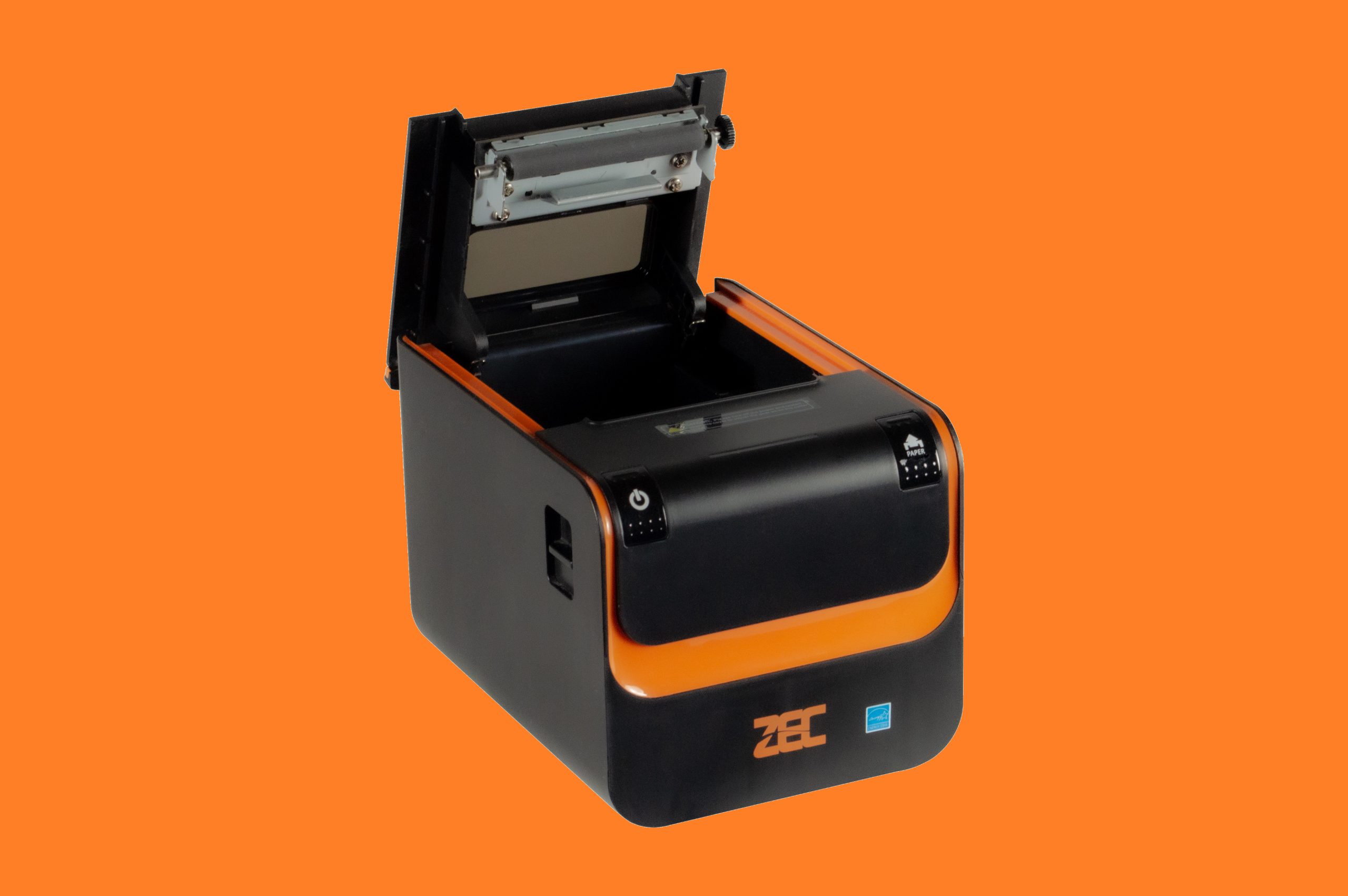
نحوه IP دادن به دستگاه های ZEC
مقدمه
در این مقاله آموزشی قرار است به نحوه ی IP دادن به برخی از مدل های برند زد ای سی ( ZEC ) می پردازیم.
این دسته مدل ها عبارتند از:
مدل Xrinter و Rongta و سری ZP400 و ZP403
در مقاله سعی بر این بوده که قدم به قدم و به صورت ساده توضیحات انجام شود تا بدون سختی بتوانید تنظیمات را انجام دهید.
Xprinter:
ابتدا دستگاه را به وسیله ی پورت USB به سیستم متصل می کنیم.
سپس نرم افزار TOOLS را از وب سایت zec سرویس دانلود کنید.
برای تسریع می توانید به روی دکمه زیر کلیک کنید و دریافت کنید.

پس از دانلود فایل ZIP به صورت زیر که در تصویر مشخص شده اقدام کنید .
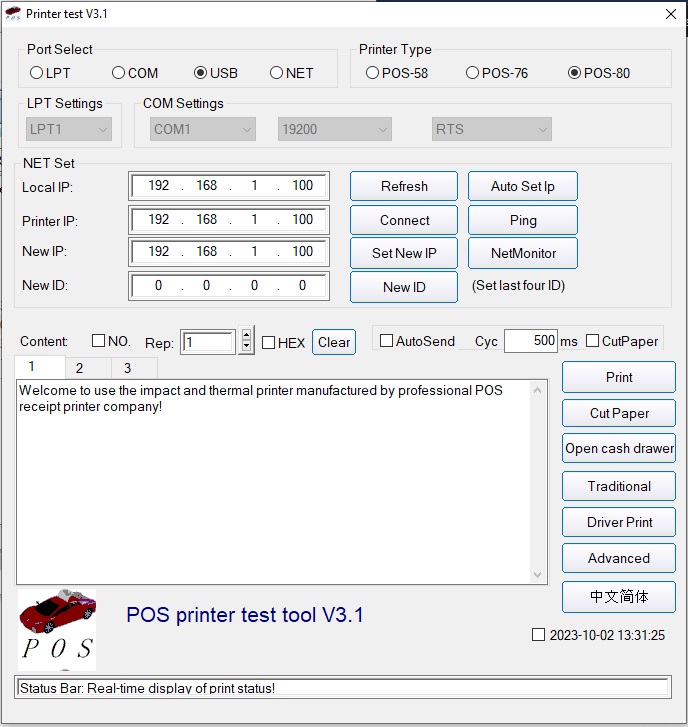
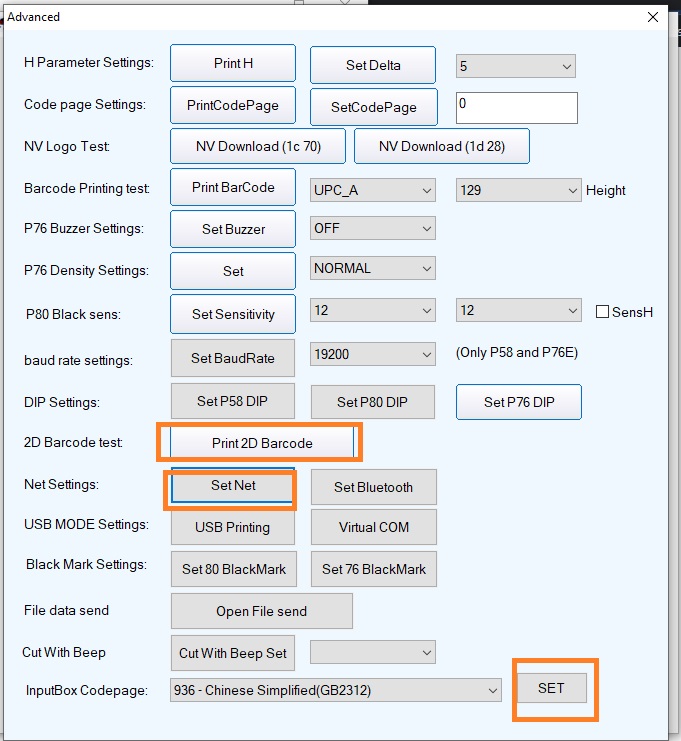
از داخل نرم افزار دانلودی از قسمت PORT SELECT پورت USB را انتخاب کنیدو از پایین صفحه وارد گزینه ADVANCED شوید. (مطابق تصویر زیر )
سپس صفحه جدیدی باز می شود ، در صفحه ی باز شده گزینه ی SET NET را انتخاب کنید و از صفحه باز شده موارد مورد نیاز مانند IP ADRESS ، NET MASK و GET WAY را تنظیم کرده و گزینه ی SET ABOVECONTENTS را بزنید. پس از انجام این کار دستگاه یک صدای بوق مانند می دهد یعنی این که کار به درستی انجام شده
اگر در نحوه ست کردن IP که در خط بالا اشاره کردیم به مشکل خوردید می توانید با خدمات پس از فروش ZEC تماس بگیرید تا همکاران ما به شما راهنمایی لازم را بدهند.
شماره تماس:
Rongta:
همانند سری قبلی ابتدا دستگاه را به وسیله ی پورت USB به سیستم متصل می کنیم.
سپس نرم افزار TOOLS را از وب سایت zec سرویس دانلود کنید. ( ویا بر روی دکمه ای که بالا تر قرار گرفته است کلیک کنید )
پس از دانلود فایل ZIP به صورت زیر که در تصویر مشخص شده اقدام کنید .
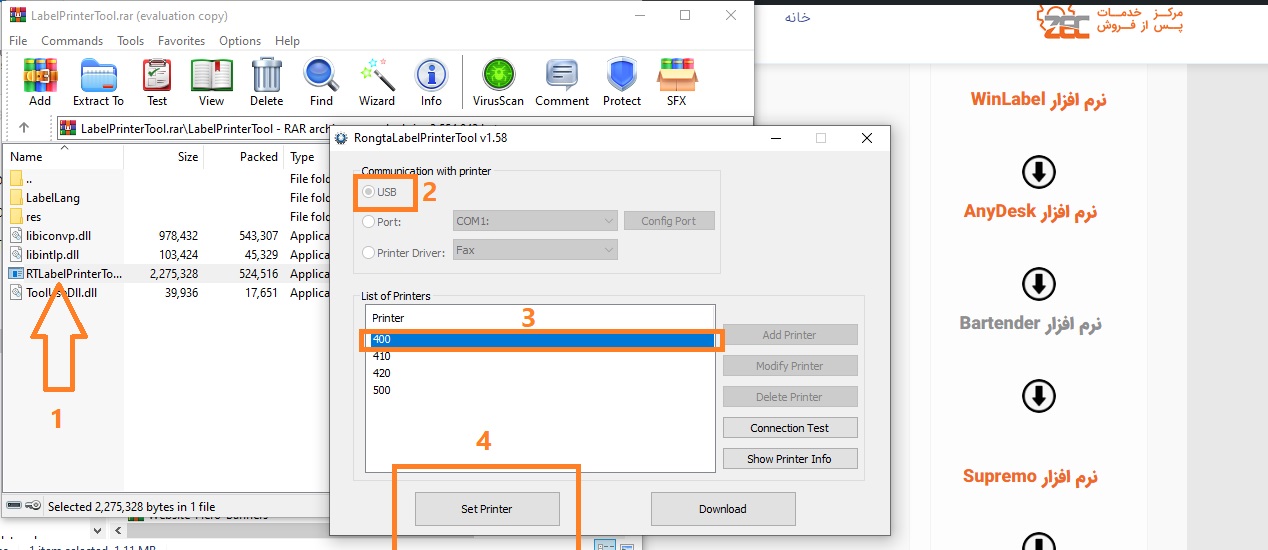
سپس از داخل نرم افزار گزینه PORT USB را انتخاب می کنیم و از پایین صفحه گزینه ی SET PRINTER را میزنیم.
از صفحه باز شده ی جدید وارد تب ETHERNET شوید و تنظیمات IP را انجام دهید .

اگر راجع تنظیمات IP اطلاعی ندارید و یا مشکلی دارید با شماره های زیر در ساعت کاری تماس بگیرید.
تلفن:
پس از انجام تنظیمات گزینه SET را بزنید.
اگر به درستی ست کنید از دستگاه یک صدای بوق مانند کوتاه حاصل می شود.
سری های ZP300 و ZP403:
همانند دو مورد بالا عمل میکنیم
ابتدا از طریق دکمه زیر فایل را دانلود کنید .
پس از باز کردن فایل و RUN کردن نرم افزار ، نرم افزار RT LABELPRINTER TOOL را باز کرده و از قسمت LIST OF PRINTERS سری مد نظر را انتخاب می کنیم و از پایین صفحه گزینه ی SET PRINTER را می زنیم در صفحه ی باز شده وارد تب ETHERNET شوید و تنظیمان IP را انجام دهید لازم به ذکر است که تیم خدمات پس از فروش ZEC در صورت بروز مشکل کمکتون می کنند. در آخر گزینه SET را می زنیم.
امیدواریم این مقاله ی آموزشی برای شما مناسب باشد و کمک به حل مشکل شما کرده باشد.
تیم خدمات پس از فروش ZEC کنار شماست.